Memperbaiki webcam laptop yang mati memang gampang-gampang susah, tapi tenang lebih banyak gampangnya dari pada susahnya (2 vs 1) 😆 Yang penting dalam troubleshoot mengatasi webcam yang mati adalah dengan mengetahui terlebih dahulu sumber permasalahan utamanya. Jika penyebab rusaknya webcam laptop adalah karena faktor kerusakan hardware seperti lensa kamera mati, usb port terlepas dan lainnya maka sebaiknya serahkan pada teknisi ahlinya.
Namun jangan pesimis dulu, sebenarnya kerusakan hardware pada webcam laptop jarang terjadi. Justru yang paling sering terjadi adalah kerusakan software, driver yang tidak cocok dan sistem windows sendiri. Pada artikel kali ini saya akan memfokuskan pada memperbaiki webcam laptop yang tidak terdeteksi / berfungsi karena kerusakan driver dan cara memperbaikinya (kebetulan laptop saya toshiba). Tapi secara teknis cara ini juga berlaku sama untuk kamera webcam lainnya.
Silahkan lakukan langkah perbaikan berurutan sesuai urutan langkah artikel ini. Kadang tidak perlu mengikuti semua langkah, kamera webcam Anda bisa saja berhasil diperbaiki. Tergantung di mana letak masalah kamera webcam Anda sesungguhnya. Berikut adalah langkah awal mengembalikan kamera laptop / webcam yang tidak terbaca di windows.
1. Perbaiki Kamera Sama Sekali Tidak Terdeteksi
Gunakan fitur troubleshoot windows untuk mendeteksi hardware yang tidak terdeteksi atau terbaca sistem. Silahkan simak video dan transkripnya di bawah:
Langkah troubleshoot hardware di Windows:
- Klik Start ketik “troubleshooting”, setelah ketemu menunya klik saja.
- Pilih menu troubleshoot “Hardware and Sound” => Hardware and Devices.
- Klik “Next” dan biarkan Windows mendeteksi masalah yang ada.
- Klik “Apply this Fix”, atau Reinstall, tergantung menu yang muncul. Hasilnya mungkin berbeda, tapi yang terpenting pilih langkah perbaikin yang paling mendekati.
- Jika troubleshoot sudah selesai memperbaiki masalah, klik saja “close” atau tutup.
Langkah di atas sebenarnya opsional saja, tapi kadang jika beruntung masalah apapun di komputer Anda bisa langsung diperbaiki tanpa repot-repot. Jadi tidak ada salahnya dicoba dulu ya… Berikutnya ke poin utama perbaiki kamera tidak terdeteksi.
- Masuk ke “Device Manager”, caranya klik Start + R lalu ketik “devmgmt.msc” dan enter.
- Klik menu “Action” => Add legacy Hardware => klik Next.
- Pilih “Instal hardware manually” atau pilih versi Advanced dan klik Next.
- Cari “Imaging Devices” lalu klik Next.
- Pilih 260ci_WIA_Driver (USB), ini adalah driver standar yang paling umum digunakan untuk kamera laptop atau webcam.
- Klik Next 2x dan Finish.
- Selanjutnya klik kanan pada “Imaging Device” yang baru ditambahkan barusan lalu plih “Update Driver”.
- Pilih “browse my computer driver software” atau pilih yang manual. Lau pilih “Let me pick from a list…..” dan klik next.
- Di bagian ini jika “USB Video Device” muncul maka langsung klik saja next. Atau hilangkan centang ceklis “show compatible hardware” lalu temukan tipe kamera yang sesuai. Atau pilih saja versi Microsoft => USB Video Device.
- Klik Next => jika muncul pertanyaan klik saja Yes / Oke dan selesai.
Kembali ke menu utama device manager dan lihat kamera laptop / webcam Anda sudah kembali muncul. Silahkan coba kamera sesuai aplikasinya atau kalau perlu restart komputer dulu. Jika masalah masih terjadi silahkan ikuti langkah berikutnya.
Lihat juga: Cara Mencari Nama Driver dan Downloadnya
2. Diagnosa / Periksa Driver Imaging Devices
Untuk mengetahui penyebab webcam laptop rusak sebenarnya kita bisa diagnosa sendiri melalui program utility bawaan windows yaitu Device Manager. Berikut cara cek driver kamera laptop / Webcam:
- Tekan tombol Start + R dan ketik “devmgmt.msc”. Setelah itu cari driver webcam yang bersangkutan biasanya “Imaging devices”.
- Jika Imaging devices tidak terlihat, jangan lupa klik menu “View” dan klik “Show hidden devices“. Dengan begini semua driver windows akan ditampilkan termasuk imaging devices.
- Setelah kelihatan, klik kanan dan pilih properties pada jenis webcam Anda di bawah Imaging devices. Pada jendela properties akan muncul rincian status webcam Anda. Jika pada tab general status webcam memiliki (code 45) atau (code 43) maka tenang, webcam Anda masih bagus.
Error Code 45: artinya hardware tidak konek atau terhubung dengan baik. Solusinya harus perbaiki sambungan, cabut pasang kabel, slot, kabel usb, kabel flexi dan sebagainya.
Error Code 43: artinya masalah di hardware yang tidak terdeteksi atau tidak dikenal. Kemungkinan lebih banyak karena driver tidak cocok, atau tidak terbaca. Solusinya bisa restart atau instal ulang driver.(lihat juga perbaiki flashdisk tidak terbaca)
- Untuk mengetahui informasi lainnya terutama Class ID (CLSID) driver webcam Anda, maka klik tab “Events” dan lihat pada kolom information (lihat gambar). Jika perlu uninstal dulu drivernya, caranya pada nama kamera misal “Toshiba Webcam”, klik kanan dan uninstall lalu restart dan masuk lagi ke tab Event di device manager ini.
- Harap catat data pada kolom information ini karena setiap driver memiliki Class ID yang berbeda tergantung hardwarenya. (ketahui pula perbedaan CLSID dan GUID windows)
- Jangan tutup dulu jendela properti ini, datanya akan dibutuhkan pada tahap selanjutnya.

3. Reset Driver Webcam via Registry
Tahap berikutnya adalah mereset driver webcam. Jika kerusakan pada webcam laptop memiliki gejala sama persis seperti di atas maka kemungkinan besar webcam laptop masih bagus dan bisa diperbaiki dengan mereset port USB dan drivernya, caranya:
- Buka registry editor, tekan Start + R dan ketik “regedit”. (baca juga kumpulan daftar Run Command)
- Buka dan telusuri keyname berikut:
HKEY_LOCAL_MACHINE\SYSTEM\ControlSet001\Control\Class
- Di bawahnya banyak sekali class guid, tapi Anda harus cari yang sesuai dengan driver webcam Anda. Untuk mempermudah mencarinya copy kode Class Guid dari properti device manager tadi (lihat gambar). Dan ingat kodenya tidak harus sama karena tergantung dari jenis webcam pada laptop bersangkutan. Tekan “Control + F” lalu paste pada kolom isian “Find what” dan tekan enter.

Cara Reset Driver Kamera Laptop - Setelah ketemu, expand keynamenya dan klik pada keyname 0000.
- Buat DWORD baru dengan cara klik kanan – New – DWORD dan beri nama dengan ForceHCResetOnResume atau ForceHCResetOnRestart. Kalau perlu buat dua-duanya.
- Klik dua kali pada ForceHCResetOnResume atau Restart tadi dan masukan angka 1 pada Value Data dan klik OK.
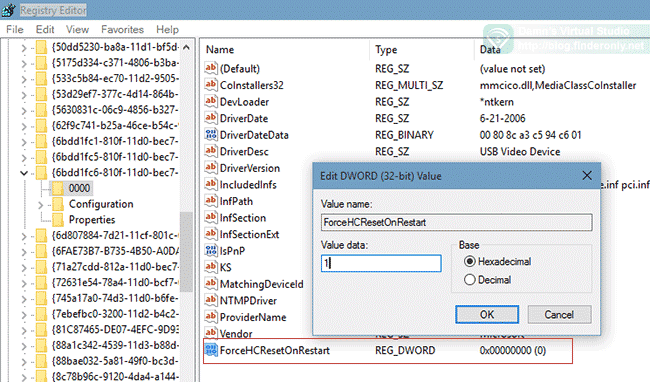
Cara Reset Driver Webcam Laptop - Kode CLSID webcam Anda juga ada di beberapa tempat lain di registry, jika perlu buat DWORD serupa dengan langkah yang sama di tempat lain itu (opsional).
- Restart komputer dan silahkan tes webcam Anda.
Cara ini sudah saya terapkan pada webcam laptop Toshiba L840 saya dan berjalan dengan baik. Jika webcam sudah kembali menyala maka silahkan dipakai secara normal. Ada kemungkinan webcam kembali tidak terdeteksi maka yang perlu dilakukan adalah merestart komputer lagi. Masalah lain yang berkaitan dengan Laptop Toshiba adalah stereo mix yang tidak berjalan pada windows 8. Solusinya silahkan baca juga Stereo Mix Toshiba Conexant di windows 8.
4. Perbedaan Update, Rollback, Disable & Uninstall Driver
Pada dasarnya masalah memperbaiki webcam tidak terdeteksi atau tidak jalan lebih banyak karena driver yang tidak cocok. Windows dalam sistemnya sudah dilengkapi dengan driver standar (generic) untuk hampir semua vendor / brand. Namun karena sifatnya generic alias standar, maka sering tidak cocok dengan webcam / kamera laptop terpasang. Entah itu karena driver terlalu jadul, driver vs versi windows yg buggy (tidak stabil) dan sebagainya.
Solusinya Anda bisa lakukan update driver, rollback driver hingga copot driver. Namun apakah sebenarnya perbedaan empat istilah tentang driver ini?
Update Driver: Sudah jelas ini adalah proses memperbaharui versi driver lama ke versi driver baru. Fungsinya adalah memperbaiki bug, membuatnya lebih stabil atau menambahkan fitur baru.
Rollback Driver: adalah proses mengembalikan versi driver baru yang terpakai ke versi lama. Versi lama ini biasanya adalah versi generic atau versi update bawaan windows. Menu ini tidak akan aktif jika driver terpasang adalah driver lama. Kadang kala versi driver lama lebih stabil dari versi baru. Maka rollback driver bisa jadi solusi yang patut dicoba.
Disable Driver: menonaktifkan sementara tanpa menghapus driver atau uninstall. Jika memang driver ini mempengaruhi kestabilan komputer, tidak dipakai atau bisa untuk mematikan (sementara) kamera misalnya. Maka bisa aktifkan “Disable Driver” ini.
Uninstall Driver: tentunya adalah untuk menghapus driver jika tidak cocok atau bisa pula digunakan untuk reset driver ke versi bawaan windows.
Kesimpulan:
Dari kesemua cara di atas, silahkan dicoba cara yang paling cocok untuk Anda. Kebanyakan masalah kamera laptop / webcam tidak terbaca ini justru bisa selesai dengan langkah pertama. Lalu jika kamera terdeteksi tapi tidak jalan maka bisa coba diagnosa dan reset driver. Update driver juga bisa menjadi solusi yang patut dicoba. Karena dengan driver versi baru bisa memperbaiki masalah yang ditimbulkan oleh driver lama. Demikian saja artikel memperbaiki webcam ini, semoga membantu dan bermanfaat.

di imaging device saya, pas diklik malah ada tulisan unknown device, tolong bantuannya 🙂
sepertinya drivernya tidak terbaca, atau tidak compatible dgn OSnya. pake win apa dan drivernya apa ya?
semua cara di atas dah tak lakuin persis dan sesuai mas, tp tetep belum bisa webcamnya
bedanya cuman punyaku ga ada yg kode 45 atau 43 itu
mohon pencerahannya
sudah dibahas di wasap ya 🙂
kak kok gak bisa ya? udh dpt imaging devicesnya tapi kok pas udh di buka cuman ada general nya doing, itu pun gak ada isi, gimana dong kak?
jawaban lengkap di bbm ya, sdh sy accept
assalamu alaikum wr. wb.. maaf saya mau tnya,,ni ada laptop toshiba yang ketika di ON ka /dinyalakan, yang tampil dilayar hanya tulisan warna putih n dibelakangx hitam semua,, mohon komentnya,, mkasih…
persisnya apa ya tulisannya? soalnya msh banya kemungkinan, bisa saja POST (Power On Self Test), komputer tidak naik ke windows krn masalah hardware, atau windowsnya yg rusak.
Bang tolong bantuannya, “Imaging devices” saya tetap tidak bisa muncul padahal sudah saya “View” dan klik “Show hidden devices”, saya mau perbaiki camera saya yang tidak bisa dipakai padahal sudah saya instal driver cameranya. Kebetulan tipe laptop saya juga sama Toshiba L840
Coba restart dulu dan liat lagi di device manager, klo tetap belum ada kemungkinan masalahnya di sambungan koneksi kabel ke kameranya (cara kerjanya spt usb)
coba ke device manager-action-Add Legacy Hardware-install the hardware that I manually select from a list (advance)-Imaging Device