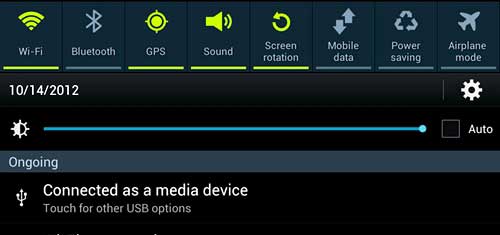
Panel notifikasi android adalah salah satu fitur smartphone khas android yang sangat berguna untuk mengakses fungsi-fungsi penting sebuah ponsel. Panel notifikasi atau dikenal juga sebagai status bar memberikan kemudahan akses fitur penting seperti personalisasi profil, Wi-Fi, Bluetooth, mobile data, mobile hotspot, screen rotation, location, screen mirroring dan sync atau sinkronisasi. Pengguna android pasti tahu panel notifikasi ini secara hanya perlu mengusap bagian atas layar untuk mengaktifkannya. Yang menarik perhatian saya, karena kegunaannya yang sangat penting ini, ternyata kita dapat mengatur panel notifikasi sedemikian rupa. Sehingga kita dapat menambahkan fungsi tambahan dan mempersonalisasikannya sesuai kebutuhan penggunanya. Misalnya dengan mengubah urutan item, menambah item baru atau bahkan mengubah tampilannya.
Cara Pengaturan Panel Notifikasi Android Lengkap
Cara Merubah Urutan Panel Notifikasi Android
Secara default atau setting pabrikan asli, urutan panel notifikasi android terdiri dari wifi, location, sound, screen rotation dan seterusnya. Agar sesuai dengan kebutuhan dan kebiasaan penggunanya, kita dapat mengatur ulang urutan item tersebut sesuai keinginan kita. Berikut caranya (saya terapkan pada kitkat 4.4.4, yang lain mungkin agak berbeda):
- Buka Pengaturan (Settings) dan pilih menu Display (Tampilan).
- Geser dan cari Notification Panel, di sana akan muncul item wifi, location, sound, pengaturan kecerahan layar dan lain-lain.
- Untuk mengubah posisi item tersebut, pilih item yang Anda kehendaki misalnya Mobile Data. (baca juga Cara hemat Data Internet Android)
- Tekan “Mobile Data” beberapa detik dan pindahkan posisinya ke mana saja Anda suka.
- Demikan dan seterusnya.
Merubah Tampilan Panel Notifikasi (Status Bar)
Anda juga bisa merubah tampilan panel notifikasi android ini dengan style yang cukup cantik. Dan bukan hanya itu saja, Anda juga bisa menambahkan shortcut dari aplikasi, kontak atau item lainnya bahkan mengubah ikonnya. Untuk mengubah tampilan panel notifikasi ini gunakan aplikasi gratis AntTek Quick Setting. Adapun untuk cara pakainya ikuti langkah berikut:
- Buka aplikasi AntTek Quick Setting dan tekan tombol +. Pilih panel item mana yang Anda kehendaki atau Anda juga bisa menambahkan aplikasi lain ke dalamnya.
- Untuk melihat hasilnya usap bagian atas layar seperti membuka panel notifikasi bawaan android. Atau jika ingin sedikit berbeda Anda juga bisa mengubah posisi penarikan panel ini dari setting.
Aplikasi Notifikasi Tambahan
Sejatinya fitur panel notifikasi bawaan android sudah cukup untuk mengakses fungsi utama ponsel dan aplikasi favorit Anda. Namun tidak ada salahnya pula jika Anda mencoba aplikasi notifikasi serupa. Aplikasi-aplikasi berikut ini dibuat tentunya dengan fitur lebih yang tidak ada pada panel notifikasi android asli.
Bar Launcher
Notification Toggle

Hp saya samsung galaxy J1, terus tiba-tiba panel notifikasi senter/? nya hilang.
itu gimana ya biar bisa muncul lagi??
bisa dicari dari pengaturan widget atau jika pakai launcher tambahan bisa dicari disitu
di ss j1 ace nggak ada cara mngembalikkan pengaturan kecerahannya itu…di pngaturan tampilan juga tdk ada caranya mengembalikkan di panel notifikasi
Hp samsung j1 ace sy..panel notifikasi.y ga bsa muncul.. yg biasanya di geset ke bawah langsung muncul..ini ko ga bsa..ga muncul sama sekali..itu gimana ya Caranya.
kmgkinan itu cm error smentara krn hang khabisan memory atau hal lain, coba saja restart dlu jika belum normal baru ada masalah
Hp saya Samsung J1ace 2015, ngga tau knpa tiba2 brightness level/pengatur kecerahan yg ada di status bar menghilang, minta solusinya?
itu ada di pengaturan, bisa dimunculkan lagi. masuk ke pangaturan – tampilan – panel notifikasi dan bisa ceklis tombol pengatur kecerahannya
bagaimana notifikasi fb, bbm ,sms tidak muncul teks d bagian atas layar ,,
cara pengembaliannya gmna ?
coba restart dulu hpnya, defaultnya tetap ada kok kecuali jika sesekali hang atau dari settingan appnya masing2