Ada kalanya situasi ketika kita perlu memaksa restart darurat windows, atau mematikan secara paksa komputer karena sebab darurat. Katakanlah ketika komputer hang terlalu lama (baca juga Penyebab dan Mengatasi Komputer Hang), khawatir terkena serangan virus, atau komputer tidak mau shutdown secara normal. Jika Anda terpaksa harus mematikan komputer dan tidak khawatir data atau aplikasi aktif hilang maka mematikan sistem komputer dari tombol power/ reset bisa menjadi pilihan, meskipun tetap saja bukan cara yang aman dan dapat merusak sistem. Adapun salah satu cara yang lebih baik untuk memaksa reboot/ restart dengan aman adalah dengan mengikuti tips memaksa restart darurat komputer berikut.
Trik restart ini sebenarnya bukanlah hal baru karena sudah diperkenalkan Microsoft dari Windows 7 dan termasuk pula dalam fitur bawaan windows 8 dan windows 8.1. Microsoft menyadari akan pentingnya alternatif mematikan windows / komputer secara paksa dalam kondisi tertentu yang darurat, maka sejak Windows 7 Microsoft menambahkan fitur restart darurat Windows ini. Adapun caranya mudah saja, ikuti langkah-langkah berikut:
- Tekan tombol Ctrl + Alt + Del, maka akan muncul layar informasi logon. Ada beberapa pilihan menu yang tampil di sana yaitu Lock untuk mengunci komputer (baca juga Aplikasi Keren Kunci Layar/ Lock Screen) Log off (Sign Out pada windows 8), Switch User, Change password dan Task Manager.
- Masih di logon screen, perhatikan tombol power di pojok kanan bawah. Tekan tombol CTRL dan klik tombol power tersebut untuk restart.
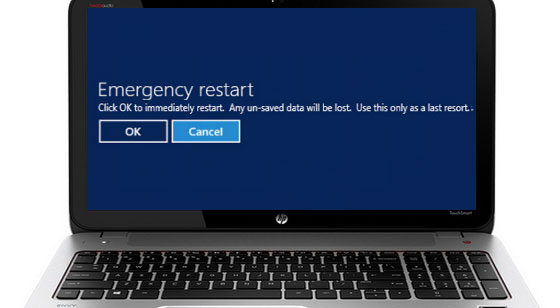
- Notifikasi berikut akan muncul:
Emergency Restart
Click OK to immediately restart. Any unsaved data will be lost. Use this only as a last resort.Klik saja tombol OK maka Windows akan langsung restart seketika
Masih berkaitan: baca juga Cara Shutdown / Mematikan Windows dengan Suara
Cara Shutdown Komputer Jika Layar Rusak / Blank dll
Harap diperhatikan, gunakan cara alternatif restart darurat windows ini dengan bijak. Meskipun cara ini tidak akan merusak sistem komputer windows Anda, seperti jika melakukan Hard Reset (melalui tombol power komputer/ laptop). Ketika opsi darurat ini telah dilakukan Windows akan langsung restart seketika tanpa memberikan peringatan lagi, maka program yang masih aktif atau data yang belum tersimpan akan akan dimatikan pula seketika. Tetap saja ini lebih baik karena setidaknya tidak akan merusak sistem komputer. Adapun jika tetap membandel tidak mau mati, Anda bisa coba tekan tombol power lama sampai lampu indikator power benar2 mati. Dan jika cara ini pun tidak mempan, Anda bisa ambil cara ekstrim lagi dengan mencabut baterai atau power listrik meskipun cara ini sangat tidak dianjurkan, tapi bisa Anda lalukan sesekali saja jika sudah benar-benar darurat. Semoga bermanfaat…

Kak knpa yah laptop ku windows 10 slalu minta di shutdown nya lama sekalii berjam2 gak mati2, pernah sekali minta di upgrade gt lama tp loading jalan. Tp ini untuk shutdown aja beberapa jam gak jalan2. Saya pencet tombol mati aja gak ngaruh ttp idup. Gimna yaaa
Spertinya banyak proses pending, matikan auto updatenya pd service (bisa dibaca pada artikel terpisah). bisa jg coba run msconfig dan pilih safeboot dgn opsi minimal
Waw,, Bener banget mas, sudah tak coba. Ajib tipsnya..
gilak mantap kali lah..makasih gan
Sama2, moga bermanfaat
setelah laptop dimatikan paksa trus dinyalain lagi muncul select boot device, itu pilih yang mana ya?
pilih aja hardisk tempat sistem windows terpasang biar langsung boot dan masuk ke windows
kalo laptop asus dishuttingdown tpi loading ga slese2 itu cra ngatasinya gmna yah
Tekan tombol power agak lama sampai laptop benar2 mati